

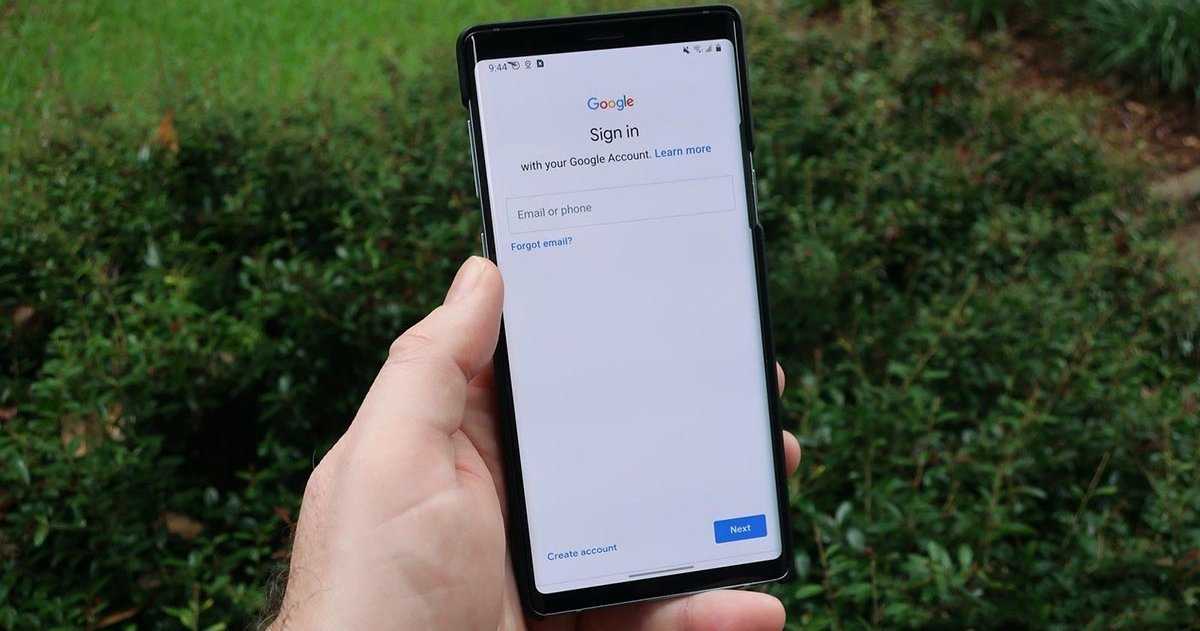
Le compte Google par défaut, c’est le sésame silencieux qui oriente l’ensemble de votre expérience Android. Dès la première configuration, il s’impose et s’insinue partout : applications, synchronisation, services, tout s’orchestre autour de lui. Et parfois, sans prévenir, on se retrouve à jongler avec plusieurs comptes, à devoir basculer de l’un à l’autre pour accéder à un mail, un agenda ou une sauvegarde. Remettre un peu d’ordre là-dedans, ça peut vite devenir une priorité.
Modifiez une fois pour toutes le compte Google par défaut sur votre Android, le processus est simple.
Utiliser Android, c’est accepter la présence centrale du compte Google. Impossible d’y couper : il gouverne l’accès à la majorité des applications, et pas seulement celles estampillées Google. Si l’idée de changer de compte par défaut vous trotte dans la tête, voici comment reprendre la main et modifier le compte Google principal sur Android.
Pour commencer, il faut savoir que l’ajout de comptes Google se fait en un clin d’œil. Mais désigner un nouveau compte principal, c’est une autre histoire. Le compte initial, celui entré lors du tout premier démarrage du téléphone, prend automatiquement la place de chef d’orchestre. Vouloir le remplacer nécessite de passer par une étape : se déconnecter des comptes ou carrément les supprimer de l’appareil.
Mais alors, concrètement, comment s’y prendre pour changer le compte Google par défaut ? Voici la marche à suivre.
Modifier votre compte Google par défaut sur Android
Avant de démarrer, une précision : si vous avez déjà deux comptes Google sur votre appareil, il faudra d’abord vous déconnecter du compte actuellement défini comme principal. Le second prendra alors automatiquement la relève. Vous pourrez ensuite reconnecter le premier si besoin. Pour chacun de ces cas, voici la procédure détaillée à suivre.
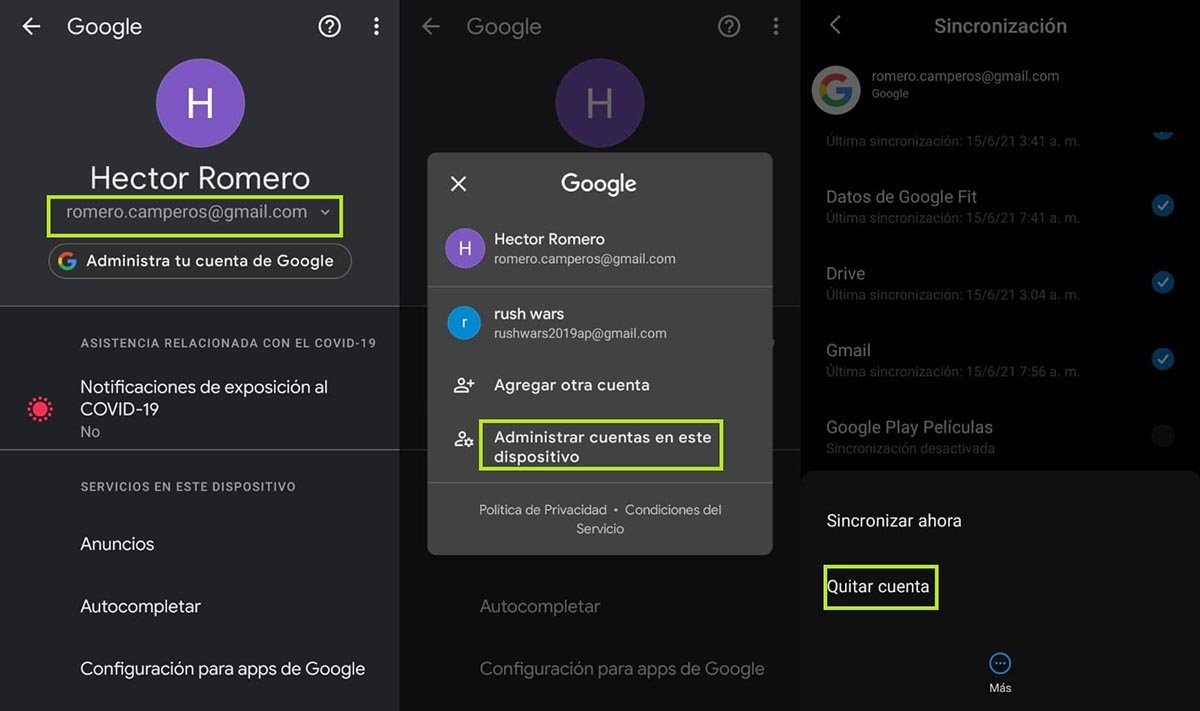
Pour modifier un compte Google par défaut sur Android, suivez ces étapes précises :
- Accédez d’abord aux paramètres de votre téléphone.
- Descendez dans le menu jusqu’à la rubrique Google.
- Ici, l’adresse e-mail de votre compte Google principal s’affiche clairement. Appuyez dessus pour faire apparaître un menu complémentaire.
- Sélectionnez ensuite Gérer les comptes sur cet appareil.
- Une nouvelle page s’ouvre, listant tous les comptes Google associés à votre appareil. Pour modifier le compte par défaut, il va falloir supprimer les comptes existants.
- Ouvrez un à un les comptes associés et tapez sur le bouton Plus en bas de l’écran. Choisissez alors Supprimer le compte. Répétez l’opération pour chaque compte à retirer.
- Une fois cette opération effectuée, utilisez la flèche de retour pour revenir dans les paramètres Google.
- Déroulez la liste à côté de votre nom et sélectionnez Ajouter un autre compte.
- Après avoir confirmé votre identité, la page de connexion Google s’affichera. Renseignez les identifiants du compte que vous souhaitez utiliser en principal, puis validez.
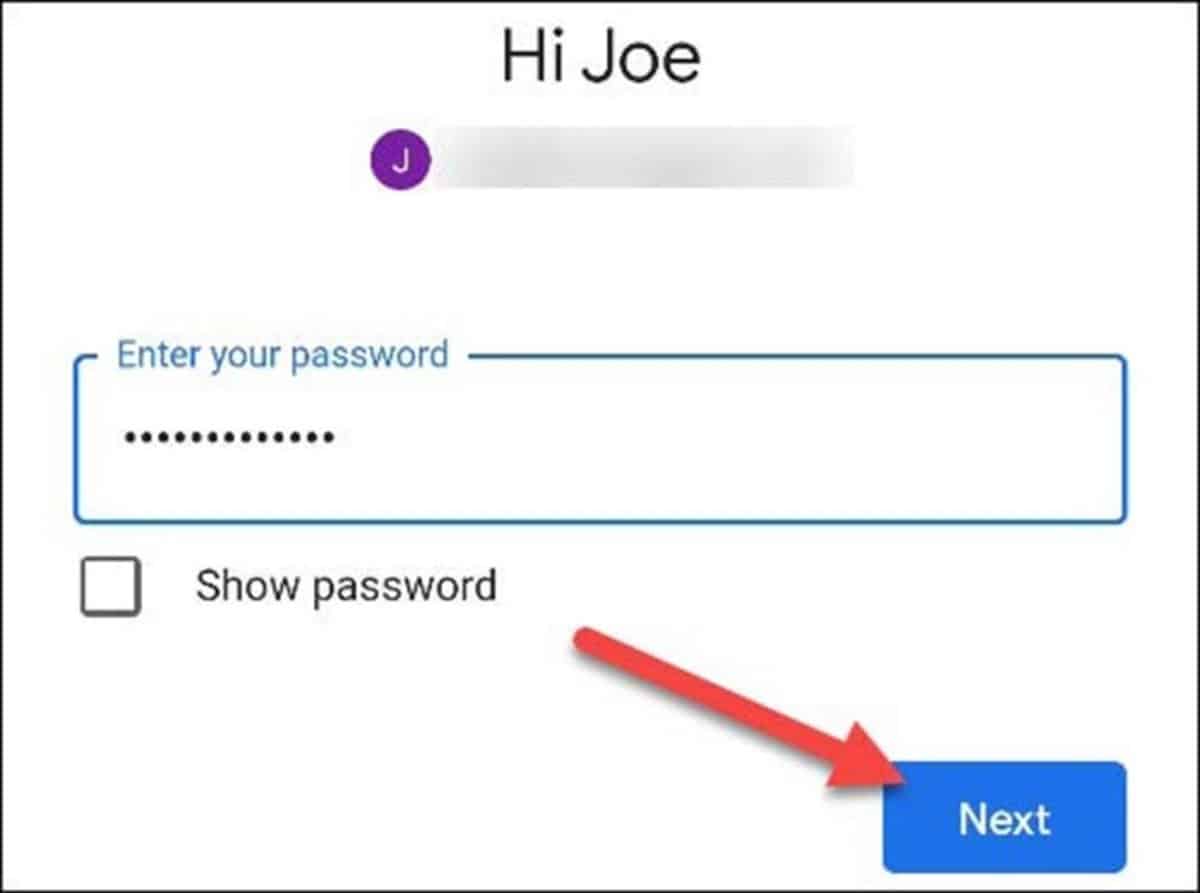
Vous pouvez ainsi ajouter facilement un nouveau compte Google et le placer en tête de liste.
Si vous souhaitez savoir quels appareils utilisent actuellement votre compte Google, il existe des options dédiées dans les paramètres pour vérifier ces accès et assurer la sécurité de vos données.
Voilà, l’opération touche à sa fin. L’ajout du nouveau compte peut demander quelques minutes, le temps que la synchronisation se mette en place. Une fois terminé, tout votre environnement Android s’organise autour de ce nouveau compte par défaut. Le processus n’est pas compliqué, mais il peut prendre du temps si plusieurs comptes sont liés à votre appareil.
Pour aller plus loin, un autre tutoriel détaillé existe pour configurer plusieurs comptes Google ou Gmail sur Android. Pratique pour gérer facilement plusieurs identités numériques sans rien mélanger.
D’ailleurs, ce guide supplémentaire vous explique comment visualiser toutes les applications connectées à votre compte Google sur Android, et comment les déconnecter si besoin. Un outil précieux pour garder le contrôle sur ce qui circule entre vos applis et votre compte principal.
Rubriques connexes : Android, Google